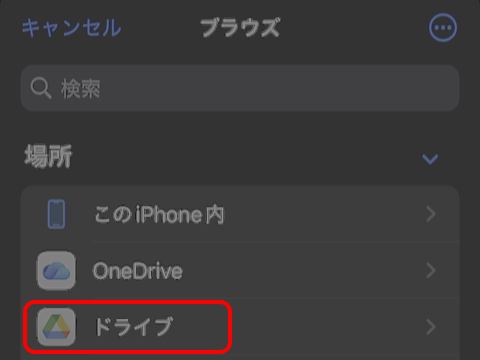
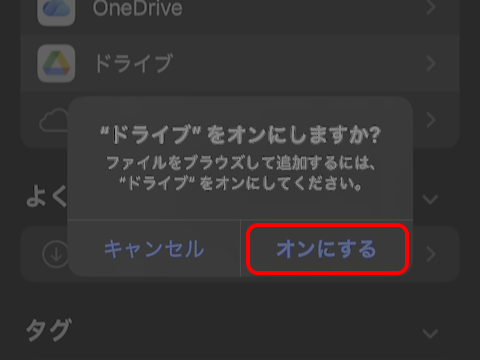
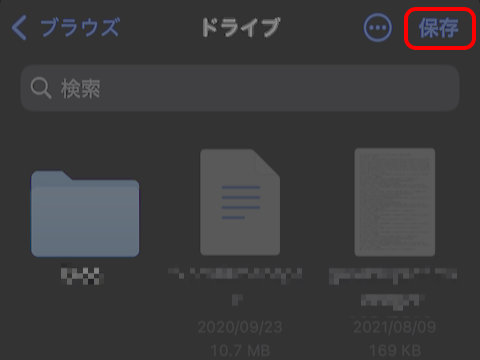
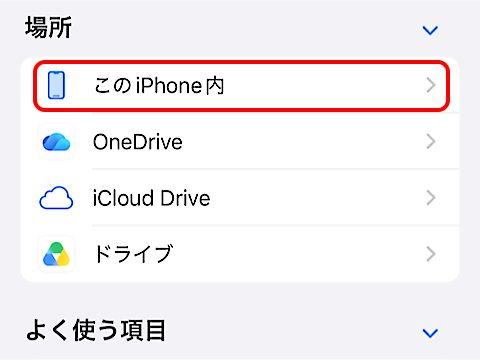
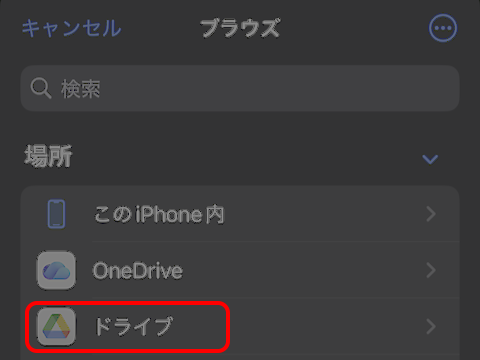
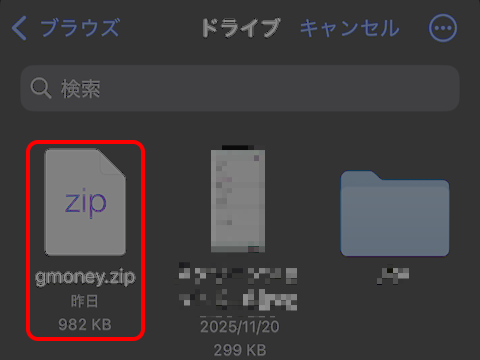
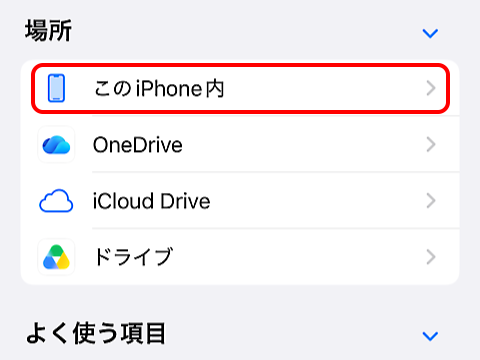
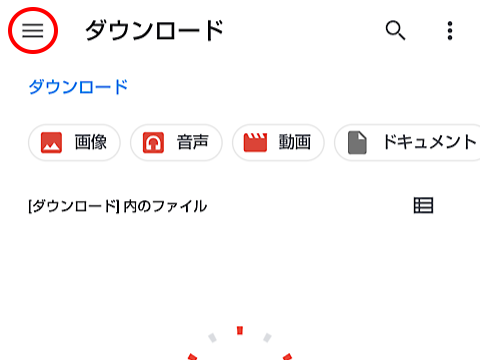
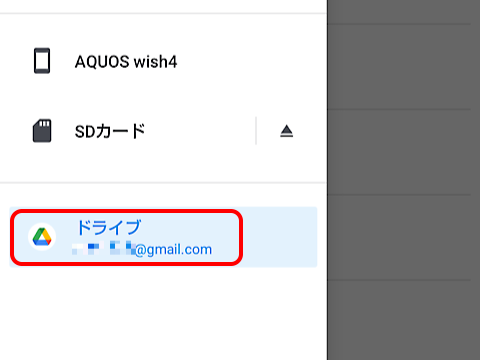
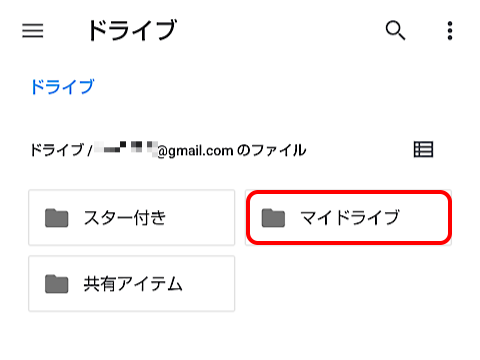
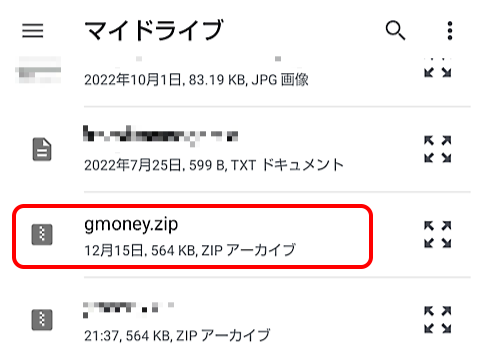
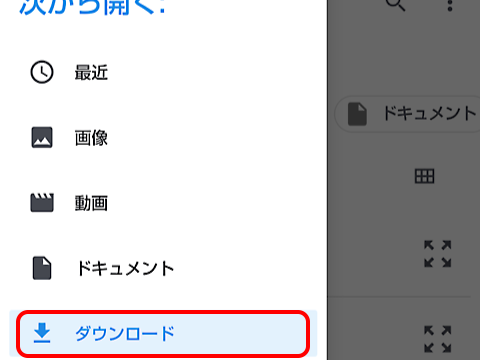
いつも「ギャンブル収支管理」をご利用いただき、誠にありがとうございます。本ページでは、iPhoneからiPhoneまたはAndroid端末へ機種変更する場合のデータ移行方法について説明します。(注意)Android端末からAndroid端末またはiPhoneへ機種変更する場合は、こちらをご覧ください。 otak-lab「ギャンブル収支管理」Android端末からAndroid端末またはiPhoneへ機種変更する方法🕒️2025/12/17いつも「ギャンブル収支管理」をご利用いただき、誠にありがとうございます。本ページでは、Android端末からAndroid端末またはiPhoneへ機種変更する場合のデータ移行方法について説明します。(注意)iPhoneからiPhoneまたはAndroid端末へ機種変更する場合は、こちらをご覧ください。 機種変更に必要なアプリ 機種変更前のAndroid端末、機種変更後のAndroid端末およびiPhoneの両方に、Google ドライブをインストールしてください。 バックアップの手順 機種変更前のAndroid端末で、「ギャンブル収支管理」のバッ… 目次 Toggle 機種変更に必要なアプリバックアップの手順■ Google ドライブへの保存に失敗した場合リストアの手順■ iPhoneの場合■ Google ドライブからの読み込みに失敗した場合■ Android端末の場合■ Google ドライブからの読み込みに失敗した場合 機種変更に必要なアプリ 機種変更前のiPhone、機種変更後のiPhoneまたはAndroid端末の両方に、Google ドライブをインストールしてください。 App StoreGoogle ドライブ – 安全なオンライン ストレージアプリ – App Storehttps://apps.apple.com/jp/app/google-ドライブ-安全なオンライン-ストレージ/id507874739App Store でGoogleの「Google ドライブ – 安全なオンライン ストレージ」をダウンロード。スクリーンショット、評価とレビュー、ユーザのヒント、その他「Google ドライブ – 安全なオンライン ストレージ」みたいなゲームを見ることができます。play.google.comGoogle Drive – Apps on Google Playhttps://play.google.com/store/apps/details?id=com.google.android.apps.docs& バックアップの手順 機種変更前のiPhoneで、「ギャンブル収支管理」のバックアップを実行します。ファイル保存先の選択画面で、「ドライブ」を押します。(注意) 機種変更前と変更後で、同一のGoogle アカウントを使用してください。 「”ドライブ”をオンにしますか?」と表示された場合は、「オンにする」を押してください。 最後に、「保存」を押します。 ■ Google ドライブへの保存に失敗した場合 バックアップデータのサイズが大きい場合、Google ドライブに直接保存するとエラーが発生することがあります。「このiPhone内」を選択して保存します。その後、Google ドライブアプリを起動し、「このiPhone内」に保存された「gmoney.zip」をGoogle ドライブへアップロードしてください。 リストアの手順 機種変更後のiPhoneまたはAndroid端末で、「ギャンブル収支管理」のリストアを実行します。 ■ iPhoneの場合 読み込むファイルの選択画面で、「ドライブ」を押します。(注意) 機種変更前と変更後で、同一のGoogle アカウントを使用してください。 「”ドライブ”をオンにしますか?」と表示された場合は、「オンにする」を押してください。 「gmoney.zip」を押します。 ■ Google ドライブからの読み込みに失敗した場合 Google ドライブアプリを起動し、あらかじめ「gmoney.zip」を「このiPhone内」にダウンロードしてください。リストア時に「このiPhone内」を選択し、ダウンロードした「gmoney.zip」を選択します。 ■ Android端末の場合 読み込むファイルの選択画面で、左上の「三(メニュー)」を押します。 「次から開く:」で「ドライブ」を押します。(注意) 機種変更前と変更後で、同一のGoogle アカウントを使用してください。 「マイドライブ」を押します。 「gmoney.zip」を押します。 ■ Google ドライブからの読み込みに失敗した場合 Google ドライブアプリを起動し、あらかじめ「gmoney.zip」をダウンロードしてください。リストア時に「次に保存:」で「ダウンロード」を選択し、ダウンロードした「gmoney.zip」を選択します。